










インターネットは便利で、いろんな可能性を秘めています。
そして、これから生きていくためにはインターネットは切っても切れない道具であり、
子どもたちもインターネットは避けて通れない時代になってきました。
親は「子どもたちにはインターネットから色々な知識を得て、自由に学んでほしい」
と思う一方で
「悪影響を及ぼす可能性のあるコンテンツから、いかにして子供を守るか」
という難しい問題にも直面することになります。
それを可能にするのが、ペアレンタルコントロール(保護者による機能制限)です。
この記事では「ノートンファミリー」を使ったペアレンタルコントロールの方法を紹介しています。
ノートンファミリーとは
ノートンファミリーはウイルスソフトで有名なNortonLifeLock社(旧シマンテック社)が提供する
フィルタリングソフトウェアで、いわゆる保護者機能(ペアレンタルコントロール)のことです。
NortonLifeLock社はIT大国アメリカに本社を置くセキュリティ会社です。
この会社は1982年創業の老舗で、これまで一度もセキュリティ関係の不祥事を起こしたことがない
信頼のある会社です。
ペアレンタルコントロールが必要な理由
子供を有害なサイトから守ることは当然のことですが、
インターネットで一番怖いのが、ネットが入り口となって犯罪に巻き込まれることだと思います。
総務省、統計
統計上でもネット関連の犯罪に子供が巻き込まれる件数が増加しています。
これは警視庁の統計ですが、特に近年ではSNSに関連する被害者が増えているようです。
少し古いデータですが、現在はこれよりもさらに増えているはずです。

被害児童はペアレンタルコントロール機能を使っていない人がほとんど
これも警視庁の統計ですが、被害にあった人についてフィルタリングの利用状況で分けてみると、

なんと94.8%の人がフィルタリング(ペアレンタルコントロール機能)を使っていませんでした。
逆に言うと、フィルタリングを使っていれば被害に巻き込まれていない可能性があったかもしれないということです。
ノートンファミリーの機能
パソコンやタブレットの本体側でもペアレンタルコントロールは設定可能ですが、
ノートンファミリーではさらにきめ細やかで痒いところに手が届く設定ができます。
ノートンファミリーでできることは次にあげるようなことです。
- インターネットアクセスのコントロール
- 検索ワードの監視
- 使用時間制限
- Youtube閲覧履歴のチェック
- 位置情報の把握
インターネットアクセスのコントロールができる
この機能がノートンファミリーで一番良い機能だと思います。
子供も年齢が上がるにつれてインターネットから得たい情報のレベルも変わってくるはずです。
この機能では、年齢ごとに制約レベルを4段階で設定することができます。

そしてさらに細かく設定したい場合には、カテゴリーごとに見られるサイトを親側で決めることができます。

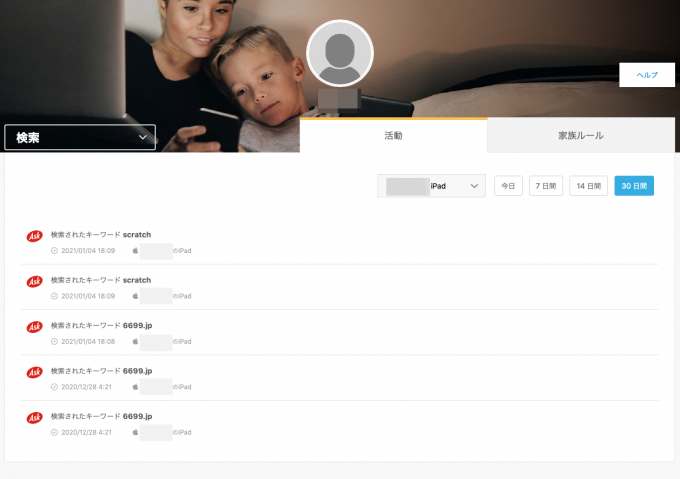
検索ワードの監視
子供がどんな検索ワードを入力しているか、ということを見ることができます。
時間制限
子供の端末に制限時間をつけることができます。
「iPadは1日1時間まで」とか、「パソコンは19時から21時まで」とか
家庭によって規則があるかもしれませんが、この機能を使うことで
フレキシブルに端末に時間ロックをかけることができます。

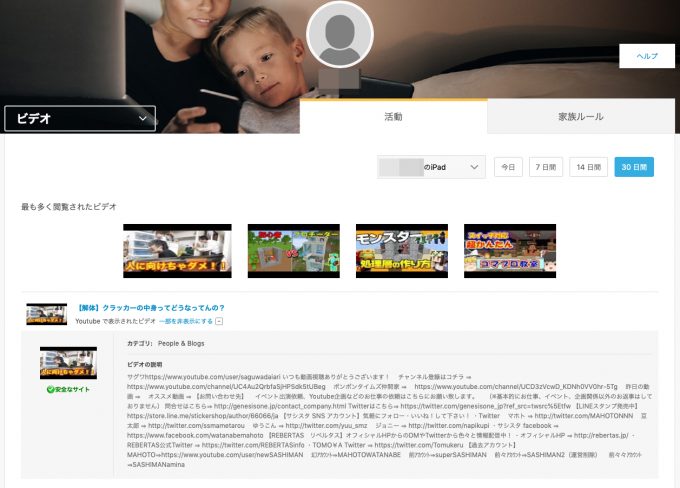
Youtube
Youtubeの閲覧履歴についても、子供がどの動画を見ていたのかを知ることができます。
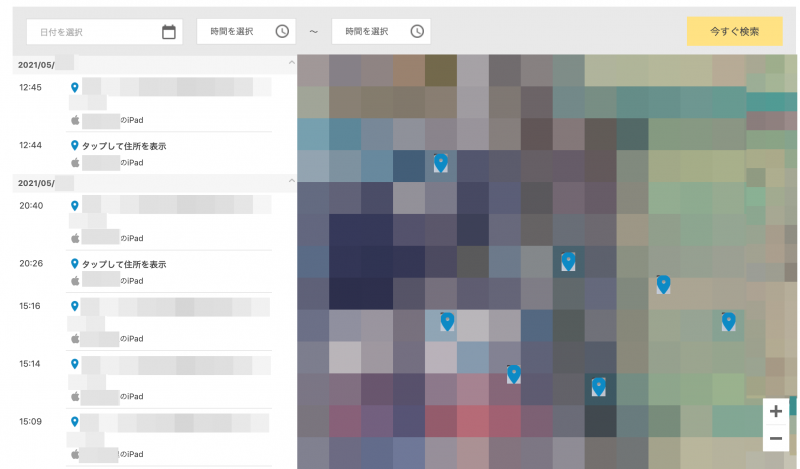
位置情報の把握
位置情報は、このようにGPSの情報がGoogle mapと連携して見ることができます。
この機能は親としてかなり安心できる機能です。
サマリー(週次、月次報告)がメールに送られてくる
月1回と週1回、指定したメールアドレスに報告メールが送られてきます。

そして、ブロックされた場合にもお知らせメールを受け取ることができます。

ノートンファミリーの良いところは、何もかも全てのアクセスを制限するということではないということです。
子供にも見たいサイトはあるでしょうし、ちゃんとした理由があって見なければいけないのかもしれません。
その場合は「メモ」のところに子供が理由を書くことによって、親側にアクセス解除を求めることができます。
うちの子供は何でサイトが見られないのか理解できない年齢なので、
「あああああわああああああああ」と連打していますが(笑)
ノートンファミリーの購入方法
ノートンファミリーは単体で買うこともできますが、ノートン360というウイルス対策ソフトにも同梱されています。
赤枠で囲ったところがノートンファミリーの機能ですが、ウイルス対策ソフトを買うと同時についてきます。
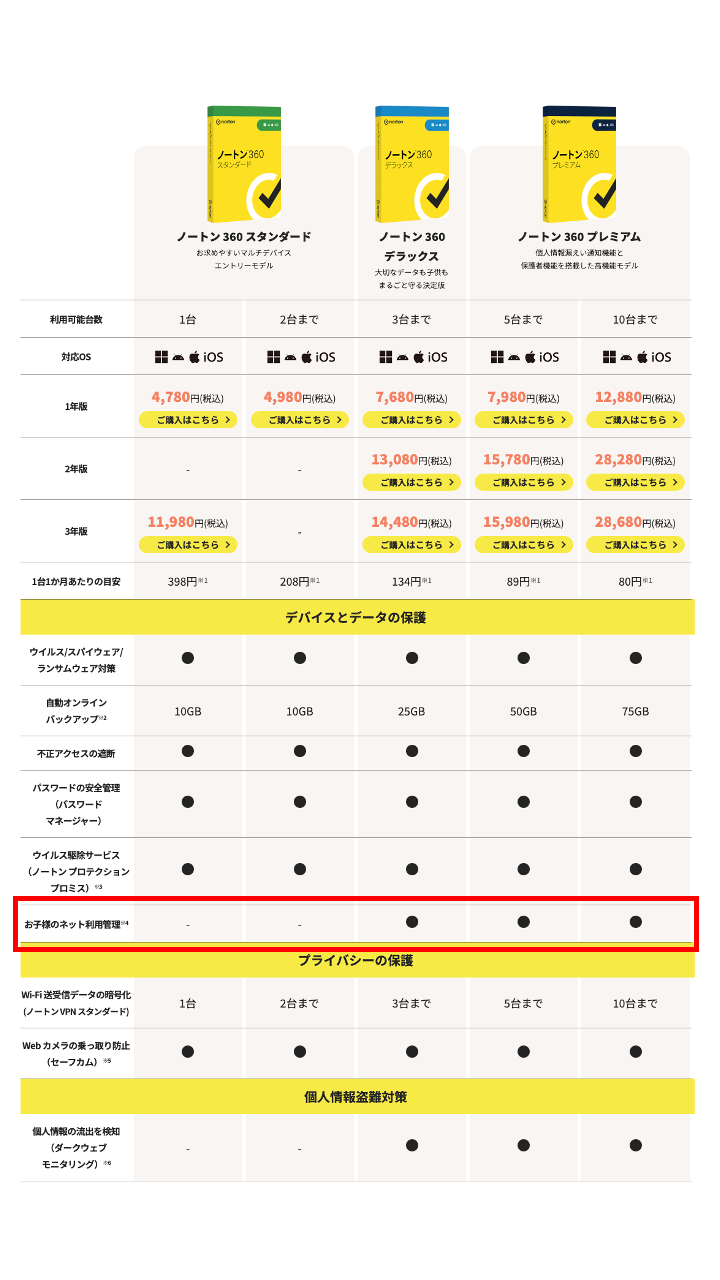
ノートンファミリー単体(青枠の部分)で買った場合は4180円/年ですが、
ノートンデラックス(3台まで)だと7680円、ノートン360プレミアム(5台まで)7980円なので、
強力なウイルス対策ソフトも同時にもらえるので、ノートン360を買う方が圧倒的にお得です。
キャンペーン情報
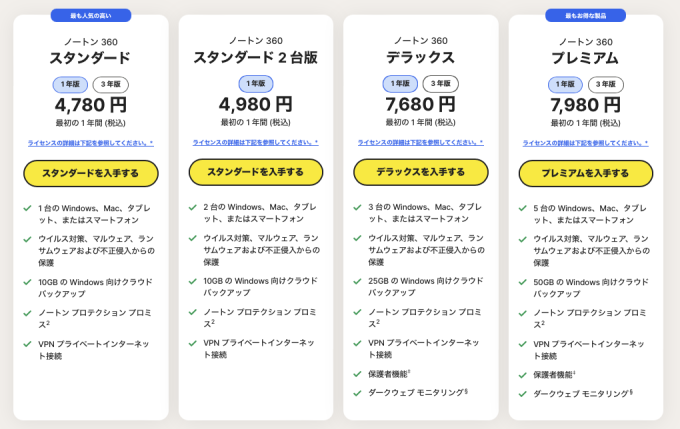
ノートン360デラックス(3台分)とノートン360プレミアム(5台分)で値段がほとんど変わらないので、
私の場合はノートン360プレミアム(5台分)を購入しました。
ウイルス対策ソフト目的で自分用に2ライセンス(Mac, iPhone)、妻用に2ライセンス(PC, iPhone)、
そしてノートンファミリー目的で子供用に1ライセンス(iPad)を割り当てました。
このような使い方も可能なので、ノートンファミリー単体で買うよりもノートン360デラックス(3台分)またはプレミアム(5台分)で購入した方がお得だと思います。


コメント