











この記事では
海外のApp Storeでアプリがダウンロードできない、
海外でダウンロードしたアプリをそのまま使いたいんだけど、アップデートできない
ということでお困りの方に対して、写真つきで解決法を紹介しています。
海外のアプリがダウンロード、アップデートできない理由
iPhoneやiPadで、「このappは現在お住まいの国または地域ではご利用になれません」と下の写真のようにエラーが出て、アプリをアップデートできないことがあります。

原因はApple IDにあります。Appe IDは国ごとにひも付けされていますので、日本のApple IDでは海外のApp Storeにあるアプリはダウンロードすることができません。
しかし、海外のApp Storeには日本のApp Storeには置いていない「ご当地アプリ」がいくつかあります。海外旅行や海外赴任の際には現地のアプリがどうしても必要になったりもします。
このような海外専用のアプリは日本で取得したApple IDのままではダウンロードすることができません。
また、一度海外のアプリをダウンロードした携帯を日本でそのままつかう場合にも、日本のApple IDでログインしている状態だとアップデートすることができません。
そのようなアプリをダウンロード、アップデートするためにはApple IDの切り替え操作がが必要になりますが、今回はその方法を写真で順を追って説明します。
海外のApple IDを取得する
まず、現地のApple IDをゲットしなくてはいけません。
Apple IDはメールアドレスとリンクされていますので、日本のApple IDで登録したものとは別のメールアドレスが必要です。
日本のApple IDと現地のApple IDの2つを持っている状態にして下さい。
Apple IDを切り替える方法
全体のながれ
流れとしては、
- 日本のApple IDをログアウトして、
- 海外のApple IDでログイン、
- 目的のアプリをダウンロードやアップデート、
- 海外のApple IDをログアウト、
- 日本のApple IDでログインして元の状態にもどす。
ということになります。
写真で解説
実際に手続きのやり方を写真で解説します。
- 歯車のアイコンの「設定」に行って下さい。
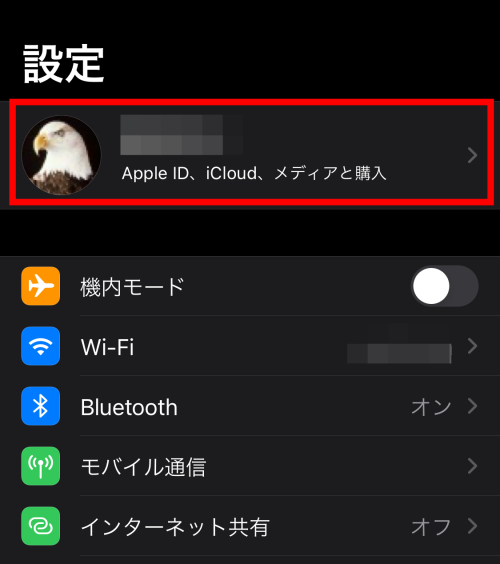
2. 「メディアと購入」を選びます。

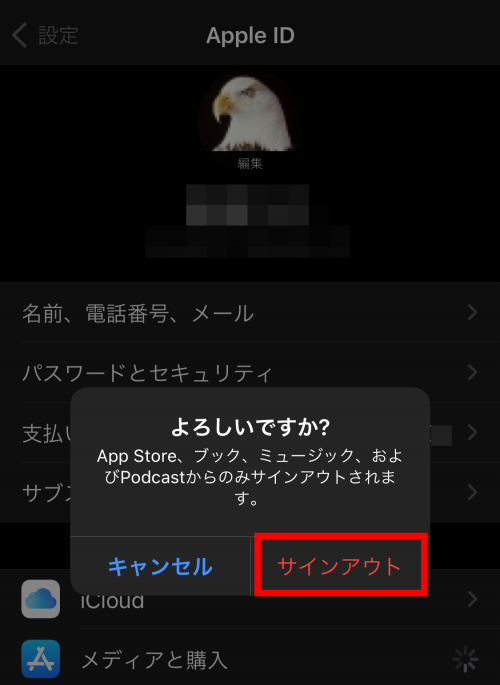
3. 「サインアウト」を選択してください。

4. 「サインアウト」を選択してください。
5. 「メディアと購入」を選ぶと次の表示が出るので、
「”ユーザー名”ではありませんか?」を選びます。
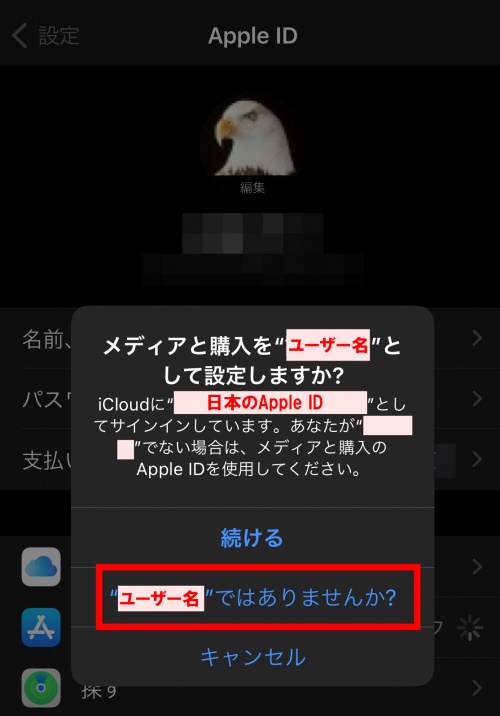
そしてもう一回、先ほど取得した海外のApple IDで「サインイン」をします。

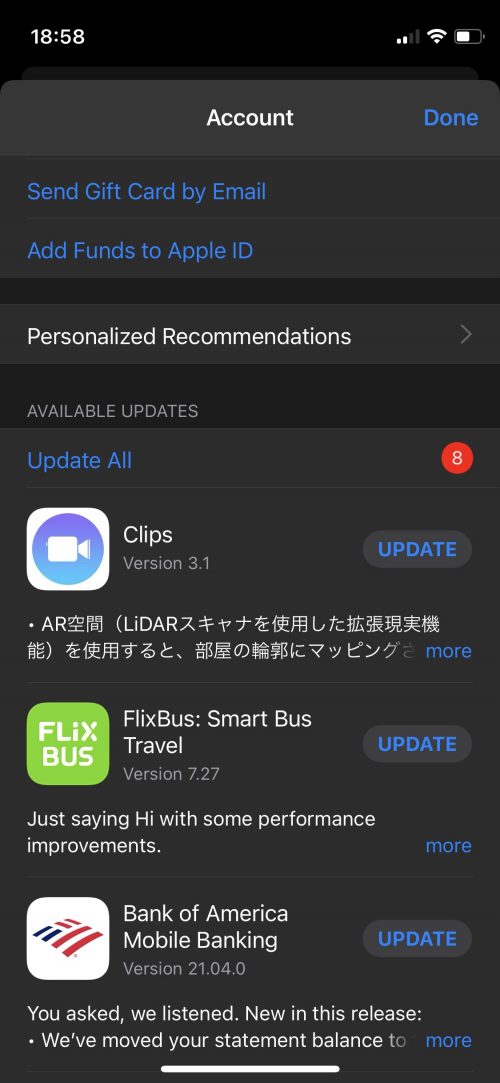
これでApple IDの変更は完了していますので、App Storeに行き目的のアプリをダウンロードまたはアップデートできる状態になっています。
ダウンロード、アップデートが終わったら、また同じ方法で今度は日本のApple IDに戻してください。
Apple IDを変えることによって、これまでのiPhoneやiPad上にあるアプリやデータなどは削除されるかどうか心配かもしれませんが、
これまでのデータは削除されませんので、安心してください。
コメント